5.1 Mesh2d
在Bevy中,有 Mesh2d与Mesh3d两种,前者是三角形、矩形、圆形等各种二维形状,后者代表立方体、网格模型等三维物体。Mesh2d与Mesh3d可以像一个普通的组件一样使用,就像下面一样。在这些代码里,我们生成了一个实体,并在其之上添加了一个Mesh2d与对应的MeshMaterial2d。同时,别忘了我们还需要指定一个Camera2d来渲染这些内容。
#![allow(unused)]
fn main() {
fn setup(
    mut commands: Commands,
    mut meshes: ResMut<Assets<Mesh>>,
    mut materials: ResMut<Assets<ColorMaterial>>,
) {
    commands.spawn(Camera2d);

    commands.spawn((
        Mesh2d(meshes.add(Rectangle::default())),
        MeshMaterial2d(materials.add(Color::from(PURPLE))),
        Transform::default().with_scale(Vec3::splat(128.)),
    ));
}


}Mesh代表由点组成的集合,他们可能是一个模型、一条线段、或者只是一些点,Bevy,而ColorMaterial则代表代表这些形状的颜色、材质等。在Bevy中,二者以Assets的形式存在,当使用时,我们应当使用ResMut获得该资源并向其中添加真正的数据类型。在Assets中我们说过,Bevy加载Assets时将返回一个对应的句柄并在后台加载这些数据,因此,创建Mesh2d与MeshMaterial2d组件时,我们传递的也是一个对应的Handler。
Bevy在bevy_math::primitives中为我们定义好了一组基本的几何形状,这些形状同样在preload中不需要我们再从bevy_math中导入,如上面的Rectangle就是其中的一个形状,这里不再一一赘述,读者可以查看文档详细了解每种形状的创建方式。
5.2 MeshMaterial2d
MeshMaterial2d描述了Bevy应该如何渲染这些形状的具体信息,如果没有MeshMaterial2d只有Mesh2d,那么你会发现窗口上不会渲染任何东西。因此,不详细了解MeshMaterial2d,那么我们就无法掌握如何渲染这些形状。
5.2.1 ColorMaterial
ColorMaterial是一种二维的材质,其结构体的内容如下。可见,通过ColorMaterial我们能够控制的是一个mesh2d的颜色、透明度、uv变换、还有材质,下面我们来详细介绍一些其使用方式。
#![allow(unused)]
fn main() {
pub struct ColorMaterial {
    pub color: Color,
    pub alpha_mode: AlphaMode2d,
    pub uv_transform: Affine2,
    #[texture(1)]
    #[sampler(2)]
    pub texture: Option<Handle<Image>>,
}
}在创建ColorMaterial时,我们可以直接向其传入上面的四个参数。
#![allow(unused)]
fn main() {
let mesh_handle = meshes.add(Rectangle::from_size(Vec2::splat(256.0)));
commands.spawn((
    //给Mesh2d传入一个形状的句柄
    Mesh2d(mesh_handle),
    //给MeshMaterial2d传入一个ColorMaterial的句柄
    MeshMaterial2d(materials.add(ColorMaterial {
        color: BLUE.into(),
        alpha_mode: AlphaMode2d::Opaque,
        texture: Some(texture_handle.clone()),
        ..default()
    })),
    Transform::from_xyz(-300.0, 0.0, 1.0),
));
}对于第一个参数color而言,Bevy给了我们很多的构造方式,这些方式如下。
#![allow(unused)]
fn main() {
//bevy里有一组内置的常用颜色,可以直接引入他们
use bevy::color::palettes::css::{BLUE, GREEN, WHITE};
//或者,我们自己创建颜色结构体Color并传入
use bevy::prelude::*;
let color = Color::hsl(360. * i as f32 / num_shapes as f32, 0.95, 0.7);
}枚举alpha_mode是一个AlphaMode2d类型,当我们使用图像做为材质时,该值设置对于图像的透明区域该如何处理。其包含三个值Opaque,Mask(f32),Blend,他们的含义如下。
Opaque:忽略图像的透明通道,使用底色填充(一般为黑色)Mask(f32):设置一个阈值,类型为f32,当透明度低于这个值时将被渲染为透明,否则被认为完全不透明Blend:透明通道不为1时则为半透明颜色,并且会与下面的其他颜色相混合
#![allow(unused)]
fn main() {
use bevy::sprite_render::AlphaMode2d;

MeshMaterial2d(materials.add(ColorMaterial {
    alpha_mode: AlphaMode2d::Opaque,
    ..default()
})),
}uv_transform要与texture一起使用时才能发挥作用,当我们加载了一个图像并传入时,我们可以通过指定uv_transform来决定图像应该如何与形状对其,这是一个二维的仿射变换。
在加载图像时,若图像大小小于Mesh2d,那么默认情况下,图像将会在左上角开始被放大到能填满区域为止,但是当你指定了uv_transform时,若还不能覆盖整个区域,那么边缘将会被拉伸到填满区域为止;若图像大小大于Mesh2d,那么将只会从图像的左上角开始显示。或者,我们可以指定将图像进行重复显示,这是通过加载图像时指定settings做到的。
ImageSamplerDescriptor里包含了大量的设置,读者可以查看文档详细了解,这里我们只使用其uv参数。
#![allow(unused)]
fn main() {
let image_with_repeated_sampler = asset_server.load_with_settings(
    "textures/fantasy_ui_borders/panel-border-010-repeated.png",
    |s: &mut _| {
        *s = ImageLoaderSettings {
            sampler: ImageSampler::Descriptor(ImageSamplerDescriptor {
                // 以重复的模式来加载图像
                address_mode_u: ImageAddressMode::Repeat,
                address_mode_v: ImageAddressMode::Repeat,
                ..default()
            }),
            ..default()
        }
    },
);

//使用时,我们需要指定Affine2来决定重复的次数,如果不指定,那么将默认为1,因此区域将铺满一个图像,而且使用临近插值
//因此,这样不会出现线性插值时导致的边缘模糊问题
MeshMaterial2d(materials.add(ColorMaterial {
    texture: Some(image_with_repeated_sampler),
    // uv_transform used here for proportions only, but it is full Affine2
    // that's why you can use rotation and shift also
    uv_transform: Affine2::from_scale(Vec2::new(2., 3.)),
    ..default()
})),
}现在,我们介绍了ColorMaterial的四个重要的参数的使用方法,但是我们仍然缺少一种重要的材质渲染方式,这种方式是GPU最基础的也是功能最强大的,那就是利用顶点属性来渲染颜色。
Mesh结构体上有一个特殊的方法,名叫insert_attribute,利用这个方法,我们可以对Mesh的顶点处插入一些属性,并指定这些属性的类型,当拥有这些属性时,wgpu将会自动工作来将其显示在屏幕上。同样,我们也可以移除这些属性,关于其他更多的方法可以查看相关的文档。
#![allow(unused)]
fn main() {
let mut mesh = Mesh::from(Rectangle::default());

//顶点属性是一组数组
let vertex_colors: Vec<[f32; 4]> = vec![
    LinearRgba::RED.to_f32_array(),
    LinearRgba::GREEN.to_f32_array(),
    LinearRgba::BLUE.to_f32_array(),
    LinearRgba::WHITE.to_f32_array(),
];

//利用insert_attribute可以插入这些数组,并指定其类型为Mesh::ATTRIBUTE_COLOR
mesh.insert_attribute(Mesh::ATTRIBUTE_COLOR, vertex_colors);

//现在,我们可以使用这个新的mesh作为Mesh2d
let mesh_handle = meshes.add(mesh);
}
5.2.2 自定义材质
与2d相关的内容主要储存在bevy_sprite_render这个crate中,其中包括渲染管道的组成、材质的定义的代码等。我们可以通过实现一个 Material2d特型来创建自己的材质。这涉及到了一些底层的wgpu与图形学内容,因此这一节应该属于渲染管线的内容,但是在这里我们将会简要提一下,感兴趣的读者可以查看文档,或者等到学习自定义着色器时在反过来看这些内容。
5.3 Font
字体是2D显示的另一个方面,在Bevy中,我们可以加载自己的字体并显示。
字体是后戳为ttf的一些文件,包含了文字应该如何在屏幕上绘制的信息,要加载这些字体,就如同加载普通的Aeest一样。
#![allow(unused)]
fn main() {
let font = asset_server.load("fonts/FiraSans-Bold.ttf");
//加载字体之后,我们使用TextFont组件使用它,并指定一些字体的样式,就像使用图片一样
let text_font = TextFont {
    font: font.clone(),
    font_size: 50.0,
    ..default()
};

//将这个组件绑定到某个实体上,并指定一些其他的字体组件,便能显示在屏幕上
commands.spawn((
    Text2d::new(" translation "),
    text_font.clone(),
    TextLayout::new_with_justify(text_justification),
    TextBackgroundColor(Color::BLACK.with_alpha(0.5)),
    Text2dShadow::default(),
));
}在这其中涉及到了大量的字体相关的组件,例如TextLayout,TextBackgroundColor,Text2dShadow,他们的作用不言而喻,通过修改这些组件便可以影响字体的显示效果,读者可以查阅文档来获得详细的信息,这里不再赘述。
5.4 Image
在前面,我们只是简单的使用了一下 asset_server来加载图像,但是我们还没有详细的介绍图像,在介绍Sprite相关的知识之前,有必要在介绍一下与图像相关的加载方式。在之前,我们知道了如何使用asset_server来加载图像,然后利用返回的handle,我们可以进行查询。
#![allow(unused)]
fn main() {
fn read_image_data(images: ResMut<Assets<Image>>, share_image: Res<ShareImage>) {
    let handle = match &share_image.handle {
        None => return,
        Some(handle) => handle,
    };
    if let Some(image) = images.get(handle) {
			//在这里可以使用
    }
}
}以下是Image结构体的字段,顾名思义,我们可以通过data来访问原始的图像数据,另外我们还有一些配置项能够修改图像的渲染行为。这些参数的具体含义,读者可以查看文档。这里不再赘述。
#![allow(unused)]
fn main() {
pub struct Image {
    pub data: Option<Vec<u8>>,
    pub data_order: TextureDataOrder,
    pub texture_descriptor: TextureDescriptor<Option<&'static str>, &'static [TextureFormat]>,
    pub sampler: ImageSampler,
    pub texture_view_descriptor: Option<TextureViewDescriptor<Option<&'static str>>>,
    pub asset_usage: RenderAssetUsages,
    pub copy_on_resize: bool,
}
}在这里,我们需要重点关注其sampler字段,其表示了当图像被缩放时应该怎么被渲染,默认情况下Bevy将会采取线性插值的方式渲染,这可能会导致我们的图像经过放大之后出现模糊。这时,我们可以更改其为最临近插值,即可解决这个问题。
#![allow(unused)]
fn main() {
image.sampler = ImageSampler::nearest();
}更进一步,不知道读者是否还记得,每一种资产加载时,我们可以传递一个setting选项,Bevy为我们提供了ImageLoaderSettings选项,其中就可以直接指定我们的采样方式。
#![allow(unused)]
fn main() {
//加载图像时的一些可选配置
pub struct ImageLoaderSettings {
    pub format: ImageFormatSetting,
    pub texture_format: Option<TextureFormat>,
    pub is_srgb: bool,
    pub sampler: ImageSampler,
    pub asset_usage: RenderAssetUsages,
}

let image = asset_server.load_with_settings(
    "textures/fantasy_ui_borders/numbered_slices.png",
    |settings: &mut ImageLoaderSettings| {
        settings.sampler = ImageSampler::nearest();
    },
);
}
5.5 Sprite
Sprite通常翻译为“精灵”,但其实只是另一种形式的图像,通常用于2D游戏的贴图。由于Sprite只是一种图像,因此最简单的方式就是直接加载一个图像然后生成,这可以通过以下方式来做到,通过这种方式,生成的贴图将会保持图像的原始尺寸,默认情况下,其中心将位于坐标(0,0)处。
#![allow(unused)]
fn main() {
//Sprite包含了非常多的参数,这些参数我们将在后面一一介绍
pub struct Sprite {
  	//使用的图像的句柄
    pub image: Handle<Image>,
  	//用于渲染的图像集合(多用于精灵的动画)
    pub texture_atlas: Option<TextureAtlas>,
  	//设置颜色,可以用来控制透明度
    pub color: Color,
  	//是否沿着x轴反转精灵
    pub flip_x: bool,
  	//同上,不过是y轴
    pub flip_y: bool,
  	//渲染时选定的尺寸,用于限制精灵的大小
    pub custom_size: Option<Vec2>,
  	//
    pub rect: Option<Rect>,
  	//控制精灵的加载方式,缩放、切片、瓦片重叠等
    pub image_mode: SpriteImageMode,
}


//可以直接使用Sprite结构体来加载
commands.spawn(Sprite {
  image: asset_server.load("sprites/ball.png"),
  ..default()
});
//或者,可以使用一个工厂函数
let image_handle = asset_server.load("sprites/ball.png");
let sprite = Sprite::from_image(image_handle);
commands.spawn(sprite);
}让我们先来介绍最重要的image_mode,很多时候我们并不是只想将图像加载,而是以重复的方式或者切片、缩放之后加载,这种方式可以节省我们的内存,通过只保存一份最小纹理,然后在加载时进行处理,我们就可以节省空间。为了做到这件事,我们需要使用image_mode参数,该参数是一个名为SpriteImageMode 的枚举类型,其包含以下四个值。
#![allow(unused)]
fn main() {
pub enum SpriteImageMode {
  	//默认拉伸图像到能够填满整个区域
    Auto,
  	//将纹理缩放
    Scale(SpriteScalingMode),
  	//将纹理切片
    Sliced(TextureSlicer),
  	//将纹理重复堆叠,stretch_value用于指定每一片相对于图像大小的缩放比
    Tiled {
        tile_x: bool,
        tile_y: bool,
        stretch_value: f32,
    },
}
}
5.5.1 sprite scale
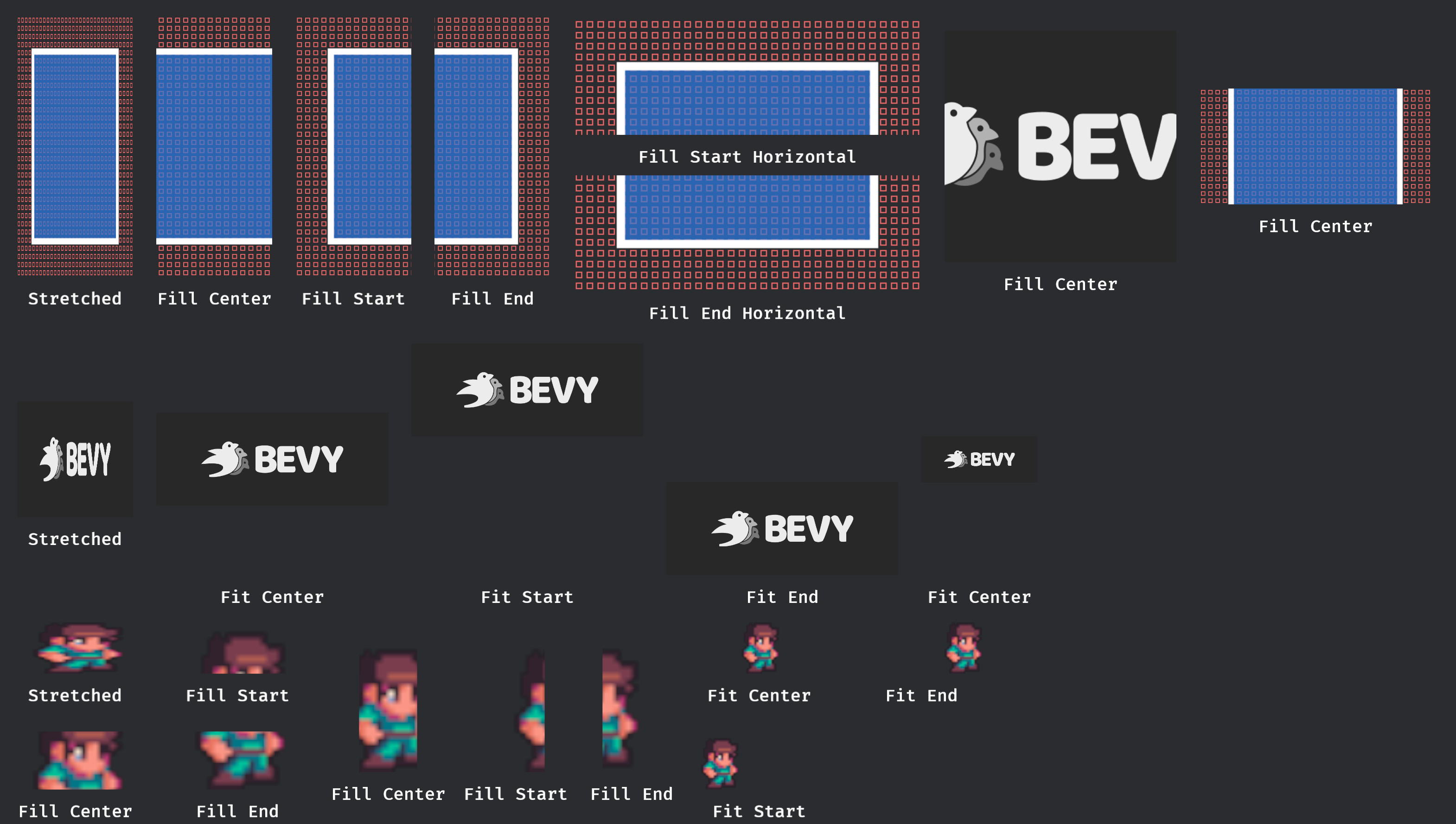
要在加载时对图像进行缩放,我们可以在加载时将其指定为SpriteImageMode::Scale,其类型如下。其中包含了六个类型,这些值都不会改变图像的宽高比,前三个会尽可能放大图像导致图像只有一部分被渲染,后三个保证图像都会被渲染。
#![allow(unused)]
fn main() {
pub enum ScalingMode {
    FillCenter,
    FillStart,
    FillEnd,
    FitCenter,
    FitStart,
    FitEnd,
}
}要使用这些值时,还必须指定Sprite的custom_size字段,因此我们现在可以这样去设定每个精灵的大小了。
#![allow(unused)]
fn main() {
commands.spawn((
    Sprite {
        image: asset_server.load("textures/slice_square_2.png"),
        custom_size: Some(Vec2::new(100., 225.)),
        image_mode: SpriteImageMode::Scale(SpriteScalingMode::FillCenter),
        ..default()
    }
));
} 下面是bevy示例sprite_scale中,每种缩放模式的效果。
5.5.2 sprite slice
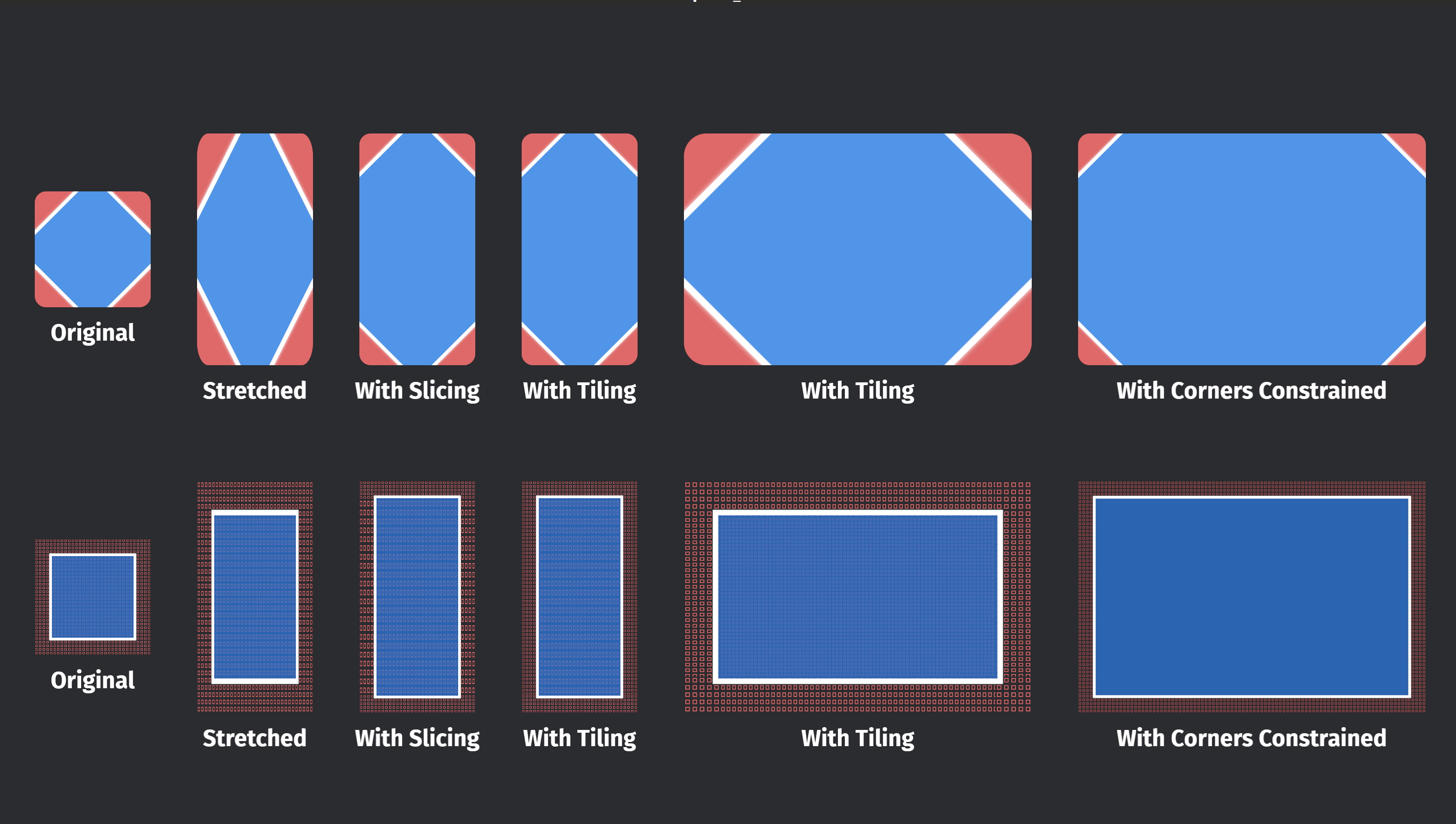
要在加载时对图像进行切片,我们可以在加载时将其指定为SpriteImageMode::Sliced,其中的TextureSlicer类型如下。sliced是一种九宫格切片技术,关于该技术的详细介绍读者可以查看百科。简而言之,这是一直特殊的缩放技术,能够在缩放时尽可能合理保持图像的纹理。
#![allow(unused)]
fn main() {
pub struct TextureSlicer {
  	//进行切片时的四条切割线位置
    pub border: BorderRect,
  	//九宫格中心的缩放方式
    pub center_scale_mode: SliceScaleMode,
  	//九宫格四个侧面的缩放方式
    pub sides_scale_mode: SliceScaleMode,
  	//九宫格四个角的最大缩放比例
    pub max_corner_scale: f32,
}

pub enum SliceScaleMode {
  	//以拉伸的方式拉伸图像
    Stretch,
  	//如果要重复绘制,每一小块纹理的缩放值
    Tile {
        stretch_value: f32,
    },
}


//这里的四个值是相对于图像四个边缘的偏移量(分成九宫格需要四条线),而不是绝对坐标
//left指的是距离图像左侧边缘的距离
//right指的是距离图像右侧边缘的距离
pub struct BorderRect {
    pub left: f32,
    pub right: f32,
    pub top: f32,
    pub bottom: f32,
}
}
同样,我们在使用这种缩放模式的时候,也必须指定尺寸的大小。然后,就可以这样创建不同大小的切片。下图中的效果来自bevy的sprite_slice示例。
#![allow(unused)]
fn main() {
 commands.spawn((
    Sprite {
        image: asset_server.load("textures/slice_square.png"),
        custom_size: Some(Vec2::new(300.0, 200.0)),
        image_mode: SpriteImageMode::Sliced(TextureSlicer {
            border: BorderRect::all(200.0),
            center_scale_mode: SliceScaleMode::Tile { stretch_value: 0.1 },
            sides_scale_mode: SliceScaleMode::Tile { stretch_value: 0.2 },
            max_corner_scale: 0.2,
        }),,
        ..default()
    },
));
}
5.5.3 sprite tile
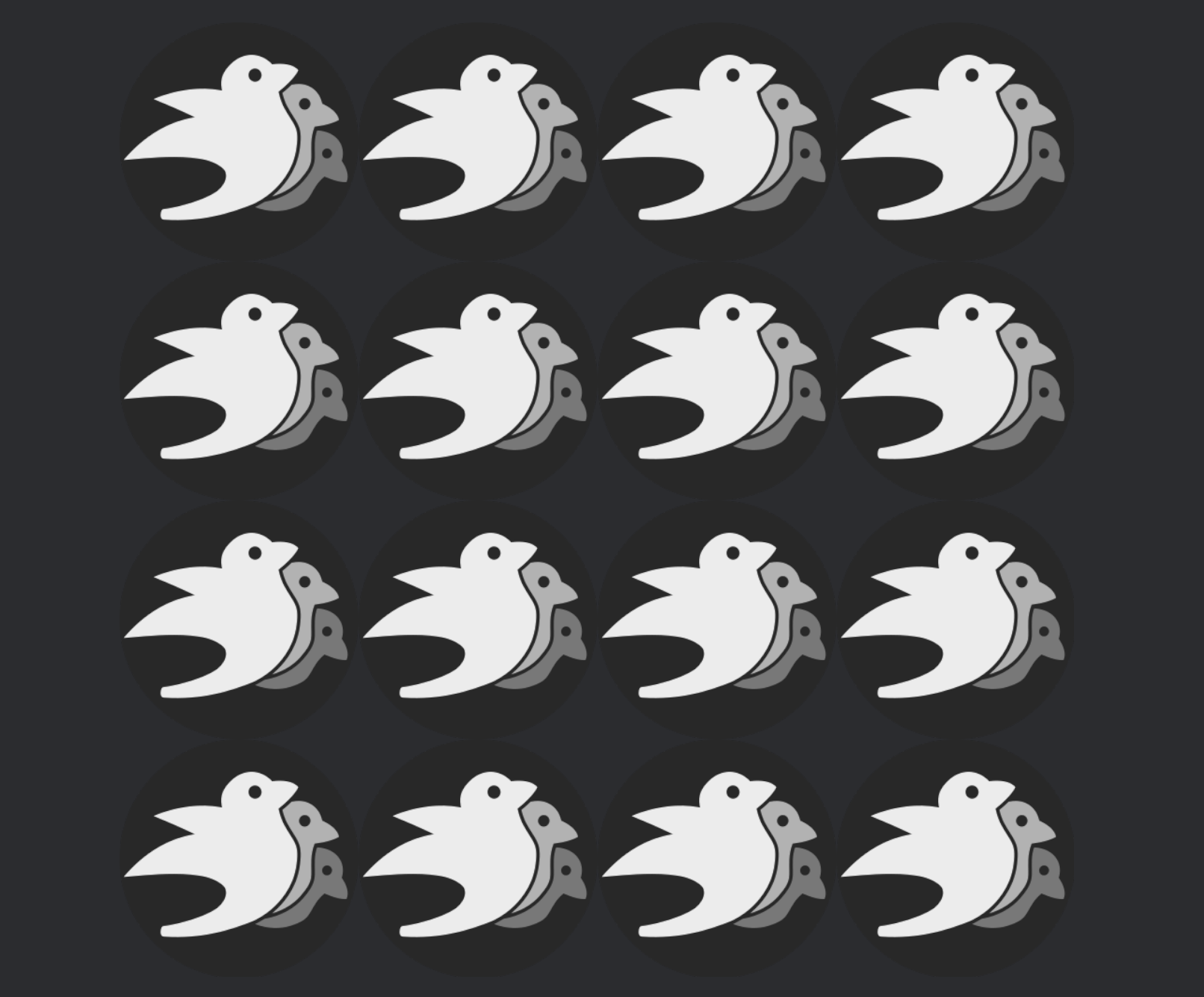
要在加载时对图像进行重复,例如我们可以利用小块纹理进行重复来得到整块区域的北京,我们可以在加载时将其指定为SpriteImageMode::Tiled,相比前两种,这种方式使用起来则轻松得多。
#![allow(unused)]
fn main() {
Tiled {
    tile_x: bool,
    tile_y: bool,
    stretch_value: f32,
},
}
我们有三个参数,分别指定了在两个方向上是否要进行重复,最后一个参数和slice中的一样,指定重复时的比例。例如,我们可以这样设定。
#![allow(unused)]
fn main() {
commands.spawn(Sprite {
    image: asset_server.load("branding/icon.png"),
    image_mode: SpriteImageMode::Tiled {
        tile_x: true,
        tile_y: true,
        stretch_value: 0.5, // The image will tile every 128px
    },
    ..default()
});
}
5.5.4 sprite animations
加载完了图像之后,我们还需要给每个角色设定动画,如果只是看到人物单纯的平移那可不是我们想要的。对于2D图像来说,我们最常用的就是下面这种方式,其中每一副图像指定了角色动画的一帧,我们要做的就是不断重复这些图像来产生动画。

要加载这样的精灵,我们需要结合texture_atlas参数来指定动画每一帧的读取方式,该参数的定义如下。
#![allow(unused)]
fn main() {
pub struct TextureAtlas {
  	//纹理的布局的描述
    pub layout: Handle<TextureAtlasLayout>,
  	//纹理图的索引
    pub index: usize,
}

pub struct TextureAtlasLayout {
  	//整个图像大小
    pub size: UVec2,
  	//图像里每一帧的大小
    pub textures: Vec<URect>,
}
}由于TextureAtlasLayout是一种Assets,因此我们还需要将其添加到bevy内置的资产中。
#![allow(unused)]
fn main() {
//这个组件包含一个计时器,用于控制我们的动画播放速度
#[derive(Component, Deref, DerefMut)]
struct AnimationTimer(Timer);

//这个组件用来记录帧数的起始和结束编号
#[derive(Component)]
struct AnimationIndices {
    first: usize,
    last: usize,
}

fn setup(
    mut commands: Commands,
    asset_server: Res<AssetServer>,
  	// 获取TextureAtlasLayout资产
    mut texture_atlas_layouts: ResMut<Assets<TextureAtlasLayout>>,
) {
  	//加载这幅由多帧拼成的图像
    let texture = asset_server.load("textures/rpg/chars/gabe/gabe-idle-run.png");
  	//指定图像的布局,这里指定其为1行7列,每一帧大小为24px,后两个参数是padding和offset,我们不需要指定
    let layout = TextureAtlasLayout::from_grid(UVec2::splat(24), 7, 1, None, None);
  	//将其添加到全局的资产中
    let texture_atlas_layout = texture_atlas_layouts.add(layout);
		let animation_indices = AnimationIndices { first: 1, last: 6 };
		//加载相机
    commands.spawn(Camera2d);
		//指定精灵和动画
    commands.spawn((
        Sprite::from_atlas_image(
            texture,
            TextureAtlas {
                layout: texture_atlas_layout,
              	//指定当前的帧编号
                index: 1,
            },
        ),
     	 	animation_indices,
        Transform::from_scale(Vec3::splat(6.0)),
      	AnimationTimer(Timer::from_seconds(0.1, TimerMode::Repeating)),
    ));
}
}现在,我们便可以在一个系统中通过更改组件的texture_atlas上的index,就可以实现帧之间的切换。不过在这里,我们得关心一下帧切换的速度,由于bevy的渲染系统非常快,所以我们必须控制一下切换的速度符合实际,这就要利用我们之前添加的AnimationTimer,其中定义了一个Timer。
#![allow(unused)]
fn main() {
fn animate_sprite(
    time: Res<Time>,
    mut query: Query<(&AnimationIndices, &mut AnimationTimer, &mut Sprite)>,
) {
    for (indices, mut timer, mut sprite) in &mut query {
        timer.tick(time.delta());

        if timer.just_finished()
            && let Some(atlas) = &mut sprite.texture_atlas
        {
            atlas.index = if atlas.index == indices.last {
                indices.first
            } else {
                atlas.index + 1
            };
        }
    }
}
}
5.5.5 批量加载sprite
想象一下,在一个游戏里我们有巨量的图像都需要加载,在这种情况下这件事很快就会变得很棘手,由于精灵的不同动作的动画可能不在一幅图像里,因此我们必须手动的将这些多副图像组合为一幅。幸运的是,Bevy为我们提供了一种更好的方式来加载这些图像。
首先,我们不再使用asset_server来加载单幅图像,而是使用其load_folder方法来递归地加载整个文件夹下的所有可加载文件,并判断其是否是图像。
#![allow(unused)]
fn main() {
//用于保存句柄的全局资源
#[derive(Resource, Default)]
struct RpgSpriteFolder(Handle<LoadedFolder>);

fn load_textures(mut commands: Commands, asset_server: Res<AssetServer>) {
    //在这里我们加载整个文件夹,并保存其句柄
    commands.insert_resource(RpgSpriteFolder(asset_server.load_folder("textures/rpg")));
}

}
然后,我们还需要某种方式,来观察加载是否已经完成然后调用我们的某个系统来处理,这可以通过系统的state来实现(还记得吗?)
//首先定义我们的state,并指定默认的状态
#[derive(Debug, Clone, Copy, Default, PartialEq, Eq, Hash, States)]
enum AppState {
    #[default]
    Setup,
    Finished,
}

fn main() {
    App::new()
        .add_plugins(DefaultPlugins.set(ImagePlugin::default_nearest()))
  			//注册我们的state
        .init_state::<AppState>()
  			//当进入Setup状态时,我们调用load_textures加载整个文件夹下的内容
        .add_systems(OnEnter(AppState::Setup), load_textures)
  			//如果在Setup状态,我们就不停的检查加载是否已经完成
        .add_systems(Update, check_textures.run_if(in_state(AppState::Setup)))
  			//当进入Finished状态时,资源加载完成,我们调用setup函数使用这些资源
        .add_systems(OnEnter(AppState::Finished), setup)
        .run();
}

fn check_textures(
    mut next_state: ResMut<NextState<AppState>>,
    rpg_sprite_folder: Res<RpgSpriteFolder>,
    mut events: MessageReader<AssetEvent<LoadedFolder>>,
) {
    //我们可以通过事件的方式来检查加载是否完成
    for event in events.read() {
        if event.is_loaded_with_dependencies(&rpg_sprite_folder.0) {
            next_state.set(AppState::Finished);
        }
    }
}
一旦这些步骤完成,我们就可以使用这些资源来加载我们的sprite。
#![allow(unused)]
fn main() {

fn setup(
    mut commands: Commands,
    rpg_sprite_handles: Res<RpgSpriteFolder>,
    asset_server: Res<AssetServer>,
    mut texture_atlases: ResMut<Assets<TextureAtlasLayout>>,
    loaded_folders: Res<Assets<LoadedFolder>>,
    mut textures: ResMut<Assets<Image>>,
) {
  	//首先获取我们已经加载完成的loaded_folder
    let loaded_folder = loaded_folders.get(&rpg_sprite_handles.0).unwrap();
		//然后创建sprite
    let (texture_atlas_linear, linear_sources, linear_texture) = create_texture_atlas(
        loaded_folder,
        None,
        Some(ImageSampler::linear()),
        &mut textures,
    );
}

}如何合并多副图像为一个并从中创建单个的TextureAtlas呢?这可以通过TextureAtlasBuilder来实现,TextureAtlasBuilder能够自动将多副图像合并为一副,并返回三个参数:texture_atlas_layout, texture_atlas_sources, texture,他们的类型分别是TextureAtlas,TextureAtlasSources,Handle<Image>。
#![allow(unused)]
fn main() {

fn create_texture_atlas(
    folder: &LoadedFolder,
    padding: Option<UVec2>,
    sampling: Option<ImageSampler>,
    textures: &mut ResMut<Assets<Image>>,
) -> (TextureAtlasLayout, TextureAtlasSources, Handle<Image>) {
    //创建一个Builder
    let mut texture_atlas_builder = TextureAtlasBuilder::default();
  	//我们可以指定padding来在合并时将图像相隔一段像素
    texture_atlas_builder.padding(padding.unwrap_or_default());
  	//对文件夹里的每一副图像,检查是否为图像并其添加到builder中
    for handle in folder.handles.iter() {
        let id = handle.id().typed_unchecked::<Image>();
        let Some(texture) = textures.get(id) else {
            warn!(
                "{} did not resolve to an `Image` asset.",
                handle.path().unwrap()
            );
            continue;
        };
        texture_atlas_builder.add_texture(Some(id), texture);
    }
		//现在,合并这些图像并生成一整副
    let (texture_atlas_layout, texture_atlas_sources, texture) =
        texture_atlas_builder.build().unwrap();
  	//将合并之后的图像添加到全局资产中
    let texture = textures.add(texture);

    //在这里修改我们的图像采样方式
    let image = textures.get_mut(&texture).unwrap();
    image.sampler = sampling.unwrap_or_default();

    (texture_atlas_layout, texture_atlas_sources, texture)
}
}根据前面的介绍,texture_atlas_layout中记录了合并后整副图像的大小和每一副子图像的矩形范围。但是我们还缺少一个关键信息,我们只知道这幅子图的范围,而不知道这部分子图到底是那副图像。这些信息,就记录在了TextureAtlasSources类型的texture_atlas_sources中,其定义如下,只是一个简单的HashMap而已。如果我们需要使用这些信息的话,便可以通过这两个返回值来获得正确的对应关系。
#![allow(unused)]
fn main() {
pub struct TextureAtlasSources {
    pub texture_ids: HashMap<AssetId<Image>, usize>,
}
}